
Настройка MIRO для сотовой связи
В этом руководстве показано, как настроить регистратор и анализатор качества электроэнергии MIRO для сотовой связи.
Установка SIM-карты
Шаг 1 : Отключите MIRO от всех источников питания (включая коммуникационный кабель). MIRO имеет резервную батарею и выключится через пять минут, если будет питаться от однофазного или трехфазного кабеля.
Шаг 2 : Открутите винты на верхней крышке и аккуратно снимите её. Между верхней крышкой и корпусом нет никаких креплений.
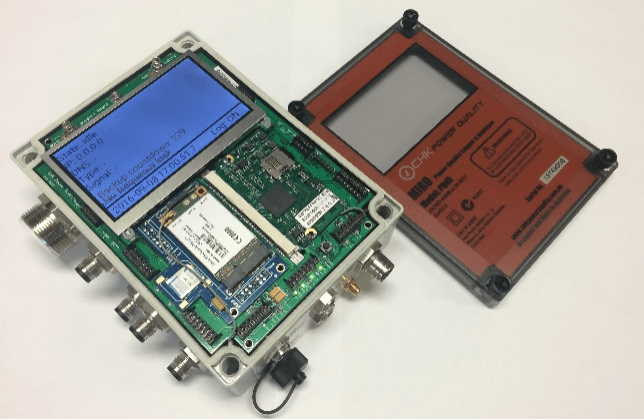
Шаг 3 : При необходимости устройство можно немедленно выключить, нажав кнопку сброса, указанную стрелкой на рисунке 2.
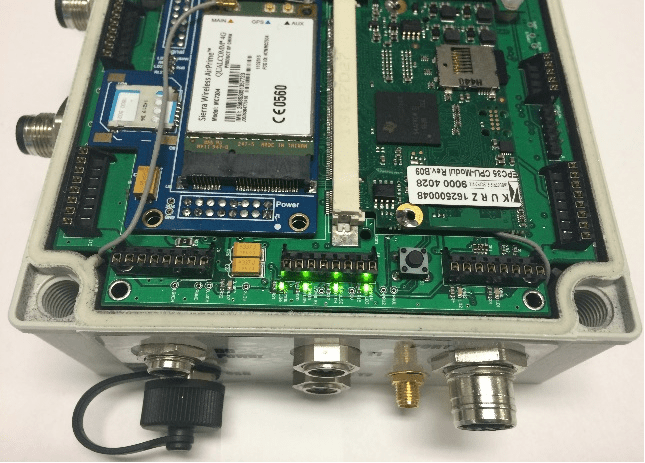
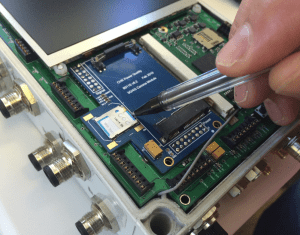
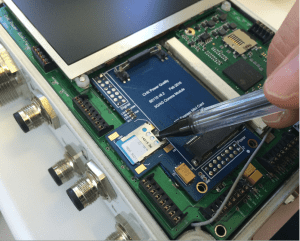
Шаг 4 : Вставьте микро-SIM-карту, убедившись, что она правильно ориентирована и металлический контакт на SIM-карте обращен вниз.
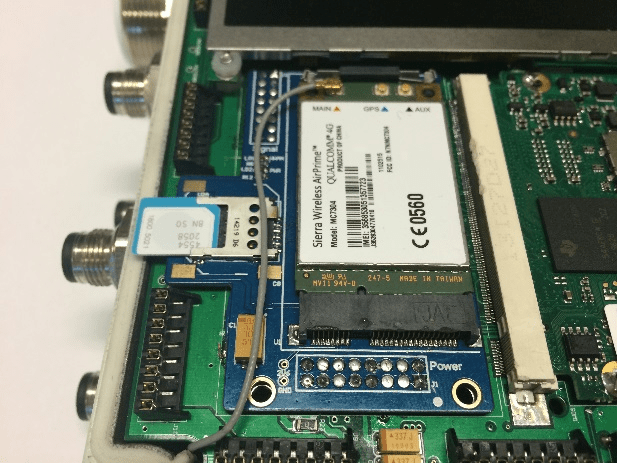
Карту необходимо вставить до конца, это можно сделать пальцами.
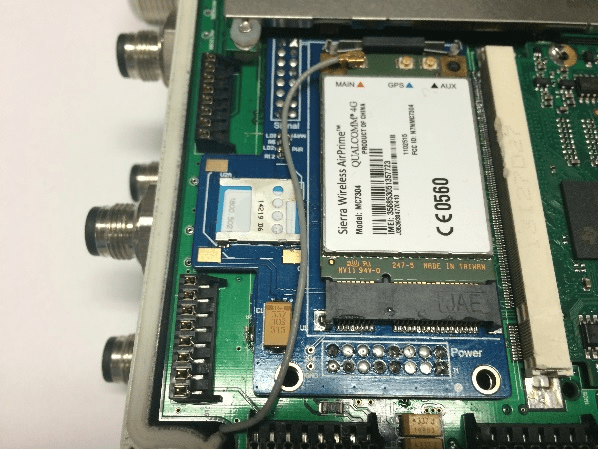
После установки SIM-карту можно извлечь с помощью ручки.
Приложите кончик ручки к краю SIM-карты, как показано на рисунке 5.
Шаг 5 : Аккуратно установите верхнюю крышку на место и затяните винты, стараясь НЕ перетягивать их до тех пор, пока края крышки не начнут выгибаться. Достаточной затяжки считается момент, когда края верхней крышки и корпуса соприкасаются.
Настройка прибора
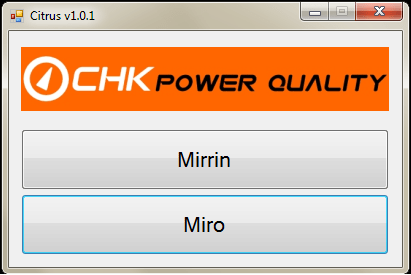
Шаг 6 : Подключите прибор к ноутбуку или ПК с помощью прилагаемого USB-кабеля. Дважды щелкните значок Citrus на рабочем столе, чтобы запустить приложение Citrus Software. Появится форма, показанная на рисунке 7.
Шаг 7 : Нажмите на кнопку «Miro», показанную на рисунке 7. Появится форма с параметрами управления, как показано на рисунке 8.
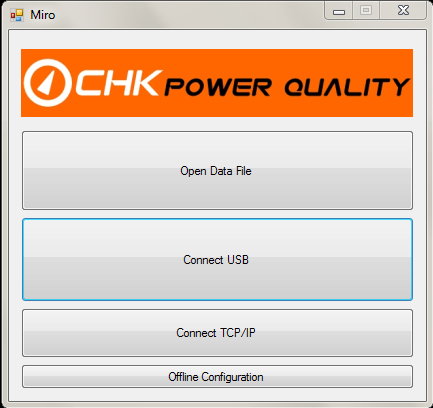
Шаг 8 : Нажмите кнопку «Подключить USB», а затем кнопку «Настройка». Появится форма настройки. Выберите вкладку «Связь».
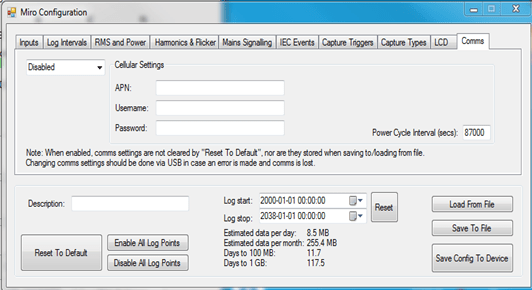
Шаг 9 : Введите APN, имя пользователя, пароль и выберите «Сотовая связь» в выпадающем списке в верхнем левом углу, как показано на рисунке 10.
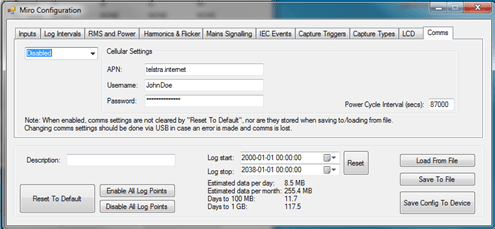
Шаг 10 : Нажмите кнопку «Сохранить конфигурацию на устройство».
Прибор обновлен до новой конфигурации и теперь поддерживает сотовую связь.
Шаг 11 : При желании перейдите на вкладку «ЖК-дисплей» и установите флажок «Состояние связи», как показано на рисунке 11.
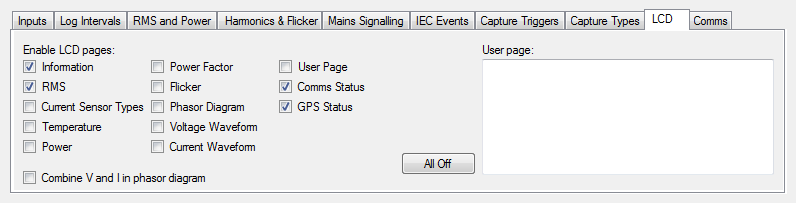
Шаг 12 : Затем снова нажмите кнопку «Сохранить конфигурацию на устройство».
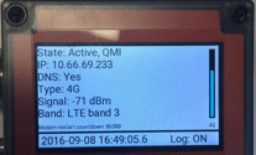
При следующем включении питания MIRO отобразит на графическом ЖК-дисплее состояние связи и другую информацию, выбранную на вкладке «ЖК-дисплей» в меню конфигурации. Пример показан на рисунке 12.
Примечание : SIM-карта должна иметь фиксированный IP-адрес.