
ਓਵਰ ਦ ਏਅਰ ਅੱਪਗ੍ਰੇਡ - ਸੀਅਰਾ ਵਾਇਰਲੈੱਸ HL7650 ਮੋਡਮ
ਸੀਅਰਾ ਵਾਇਰਲੈੱਸ ਏਅਰਵੈਂਟੇਜ ਪਲੇਟਫਾਰਮ ਰਾਹੀਂ, ਮੀਰੋ ਦੇ ਵਾਇਰਲੈੱਸ 3G/4G HL7650 ਮੋਡਮ ਦੇ ਫਰਮਵੇਅਰ ਨੂੰ ਰਿਮੋਟਲੀ ਅੱਪਡੇਟ ਕਰਨਾ
ਇਹ ਗਾਈਡ ਦਰਸਾਉਂਦੀ ਹੈ ਕਿ ਮੀਰੋ ਇੰਸਟ੍ਰੂਮੈਂਟ ਦੇ ਸੀਅਰਾ ਵਾਇਰਲੈੱਸ HL7650 ਮਾਡਮ ਦੇ ਫਰਮਵੇਅਰ ਨੂੰ ਏਅਰਵੈਂਟੇਜ ਪਲੇਟਫਾਰਮ ਰਾਹੀਂ ਰਿਮੋਟਲੀ ਕਿਵੇਂ ਅਪਡੇਟ ਕਰਨਾ ਹੈ, ਤਾਂ ਜੋ ਮੀਰੋ ਇੰਸਟ੍ਰੂਮੈਂਟ ਟੇਲਸਟ੍ਰਾ ਦੇ ਅੱਪਗ੍ਰੇਡ ਕੀਤੇ 4G LTE ਨੈੱਟਵਰਕ 'ਤੇ ਕੰਮ ਕਰ ਸਕੇ। ਏਅਰਵੈਂਟੇਜ ਪਲੇਟਫਾਰਮ ਸੀਅਰਾ ਵਾਇਰਲੈੱਸ ਦੁਆਰਾ ਪ੍ਰਦਾਨ ਕੀਤਾ ਗਿਆ ਹੈ, ਜੋ ਕਿ ਮਾਡਮ ਦਾ ਨਿਰਮਾਤਾ ਹੈ।
ਸੰਖੇਪ ਜਾਣਕਾਰੀ
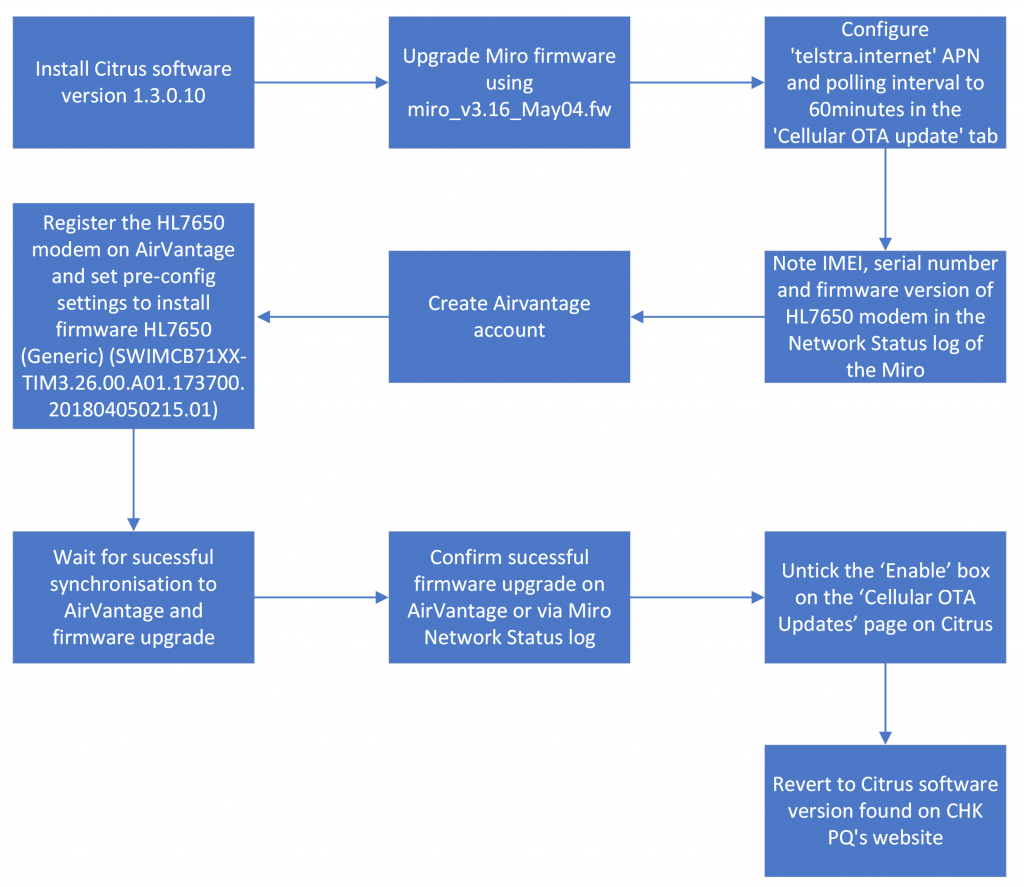
ਲੋੜ
ਅੱਪਗ੍ਰੇਡ ਕਰਨ ਅਤੇ ਪੂਰਾ ਕਰਨ ਲਈ ਹੇਠ ਲਿਖੀਆਂ ਗੱਲਾਂ ਦੀ ਲੋੜ ਹੁੰਦੀ ਹੈ:
- ਸਿਟਰਸ_v1.3.0.10.exe
- ਮੀਰੋ_ਵੀ3.16_ਮਈ04.fw
- ਇੱਕ ਓਪਰੇਟਿੰਗ ਮੀਰੋ ਯੰਤਰ ਜਿਸਨੂੰ 3G/4G ਰਿਮੋਟ ਸੈਲੂਲਰ ਸੰਚਾਰ ਲਈ ਸੀਅਰਾ ਵਾਇਰਲੈੱਸ 3G/4G HL7650 ਮਾਡਮ ਨਾਲ ਸੰਚਾਰ ਕੀਤਾ ਜਾ ਸਕਦਾ ਹੈ ਅਤੇ ਸਥਾਪਿਤ ਕੀਤਾ ਜਾ ਸਕਦਾ ਹੈ।
- ਮੀਰੋ ਇੰਸਟ੍ਰੂਮੈਂਟ ਵਿੱਚ ਸਿਮ ਕਾਰਡ ਲਗਾਇਆ ਗਿਆ ਹੈ ਜੋ 'telstra.internet' APN ਨਾਲ ਜੁੜ ਸਕਦਾ ਹੈ। ਜੇਕਰ ਤੁਹਾਨੂੰ ਯਕੀਨ ਨਹੀਂ ਹੈ ਜਾਂ ਇਹ ਸਿਮ ਕਾਰਡ 'ਤੇ ਉਪਲਬਧ ਨਹੀਂ ਹੈ ਤਾਂ ਸੇਵਾ ਪ੍ਰਦਾਤਾ ਨਾਲ ਸੰਪਰਕ ਕਰੋ।
- ਇੰਟਰਨੈੱਟ ਪਹੁੰਚ ਅਤੇ ਇੱਕ ਪੀਸੀ ਜਾਂ ਲੈਪਟਾਪ
- ਸਿਟਰਸ ਸੌਫਟਵੇਅਰ ਨੂੰ ਸਥਾਪਿਤ ਕਰਨ, ਐਕਸੈਸ ਕਰਨ ਅਤੇ ਵਰਤਣ ਬਾਰੇ ਮੁੱਢਲੀ ਕਾਰਜਸ਼ੀਲ ਜਾਣਕਾਰੀ।
ਅੱਪਗ੍ਰੇਡ ਲਈ ਮੀਰੋ ਇੰਸਟ੍ਰੂਮੈਂਟ ਸੈੱਟਅੱਪ ਕਰਨਾ
ਕਦਮ 1: ਦਿੱਤੀ ਗਈ Citrus_v1.3.0.10.exe ਫਾਈਲ ਦੀ ਵਰਤੋਂ ਕਰਕੇ Citrus ਵਰਜਨ 1.3.0.10 ਇੰਸਟਾਲ ਕਰੋ।
ਕਦਮ 2: ਸਿਟਰਸ ਵਰਜਨ 1.3.0.10 ਦੀ ਵਰਤੋਂ ਕਰਕੇ ਮੀਰੋ ਇੰਸਟ੍ਰੂਮੈਂਟ ਦੇ ਓਪਰੇਸ਼ਨ ਪੇਜ ਨੂੰ ਖੋਲ੍ਹੋ। ਮੀਰੋ ਦੀ ਓਪਰੇਸ਼ਨ ਵਿੰਡੋ ਚਿੱਤਰ 1 ਵਿੱਚ ਦਰਸਾਏ ਅਨੁਸਾਰ ਦਿਖਾਈ ਦੇਵੇਗੀ।
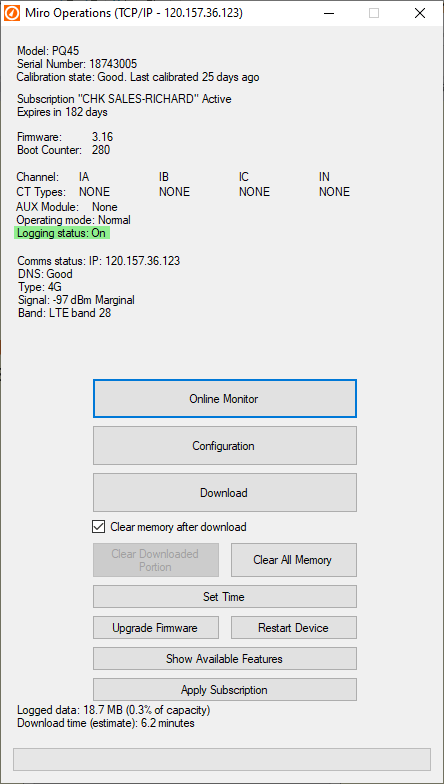
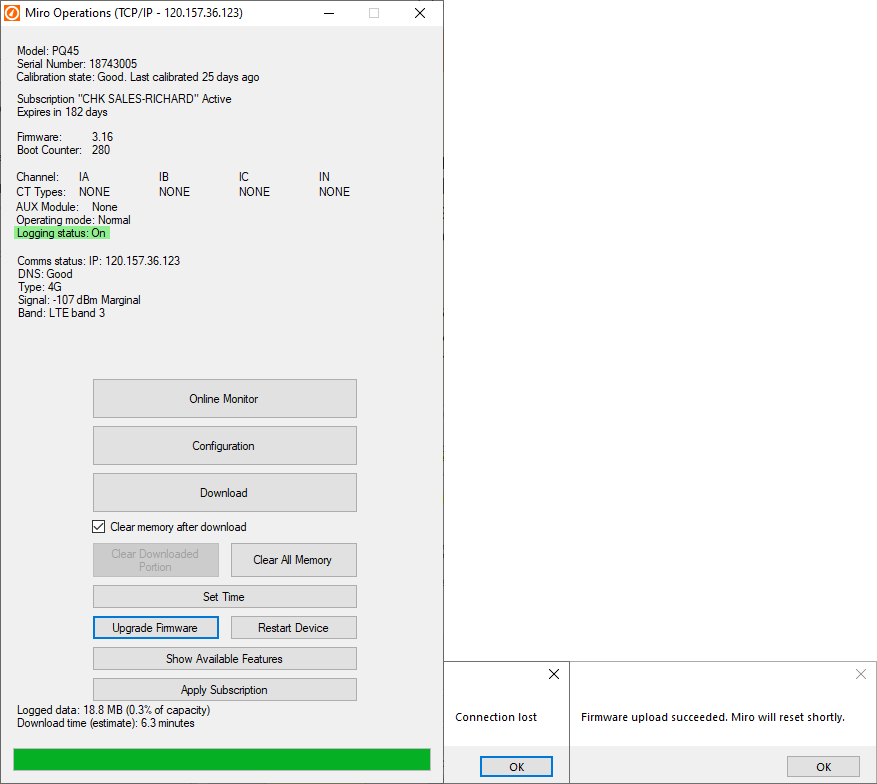
ਕਦਮ 3: 'ਅੱਪਗ੍ਰੇਡ ਫਰਮਵੇਅਰ' 'ਤੇ ਕਲਿੱਕ ਕਰੋ ਅਤੇ miro_v3.16_May04.fw ਫਰਮਵੇਅਰ ਵਾਲੇ ਫੋਲਡਰ 'ਤੇ ਜਾਓ। ਫਰਮਵੇਅਰ ਫਾਈਲ ਚੁਣੋ ਅਤੇ 'ਓਪਨ' 'ਤੇ ਕਲਿੱਕ ਕਰੋ। ਇਹ ਫਰਮਵੇਅਰ ਅੱਪਗ੍ਰੇਡ ਸ਼ੁਰੂ ਕਰੇਗਾ। ਫਰਮਵੇਅਰ ਅੱਪਗ੍ਰੇਡ ਪ੍ਰਗਤੀ ਓਪਰੇਸ਼ਨ ਵਿੰਡੋ ਦੇ ਹੇਠਾਂ ਹਰੇ ਪ੍ਰਗਤੀ ਪੱਟੀ ਦੁਆਰਾ ਦਰਸਾਈ ਜਾਵੇਗੀ।
ਕਿਰਪਾ ਕਰਕੇ ਧਿਆਨ ਦਿਓ ਕਿ ਇਸ ਹਦਾਇਤ ਵਿੱਚ ਕਿਸੇ ਵੀ ਰੀਸਟਾਰਟ ਪ੍ਰਕਿਰਿਆ ਦੌਰਾਨ, ਮੀਰੋ ਇੰਸਟ੍ਰੂਮੈਂਟ ਨੂੰ ਇਸਦੇ ਸੰਚਾਰਾਂ ਦੇ ਨਾਲ ਰੀਸਟਾਰਟ ਕਰਨ ਵਿੱਚ ਕਈ ਮਿੰਟ ਲੱਗ ਸਕਦੇ ਹਨ। ਕਈ ਕਨੈਕਸ਼ਨ ਕੋਸ਼ਿਸ਼ਾਂ ਦੀ ਵੀ ਲੋੜ ਹੋ ਸਕਦੀ ਹੈ, ਖਾਸ ਕਰਕੇ SSH ਸੁਰੱਖਿਅਤ ਕਨੈਕਸ਼ਨ ਦੇ ਨਾਲ ਜਿਸ ਨੂੰ ਕਨੈਕਟ ਹੋਣ ਵਿੱਚ ਜ਼ਿਆਦਾ ਸਮਾਂ ਲੱਗ ਸਕਦਾ ਹੈ।
ਇੱਕ ਵਾਰ ਅੱਪਗ੍ਰੇਡ ਪੂਰਾ ਹੋਣ ਤੋਂ ਬਾਅਦ, ਮੀਰੋ ਇੰਸਟ੍ਰੂਮੈਂਟ ਰੀਸੈਟ ਹੋ ਜਾਵੇਗਾ, ਜਿਸ ਨਾਲ ਚਿੱਤਰ 2 ਵਿੱਚ ਹੇਠਾਂ ਦਿਖਾਏ ਅਨੁਸਾਰ ਕਨੈਕਸ਼ਨ ਦਾ ਨੁਕਸਾਨ ਹੋਵੇਗਾ। ਮੀਰੋ ਓਪਰੇਸ਼ਨ ਵਿੰਡੋ ਖੋਲ੍ਹੋ ਅਤੇ ਧਿਆਨ ਦਿਓ ਕਿ ਸੂਚੀਬੱਧ ਫਰਮਵੇਅਰ '3.16' ਹੋਣਾ ਚਾਹੀਦਾ ਹੈ।
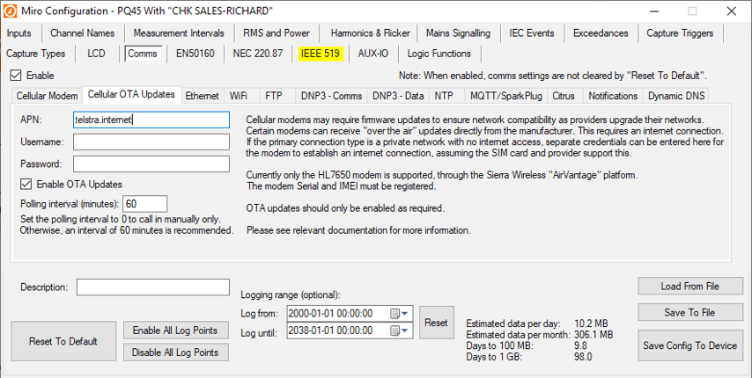
ਕਦਮ 4: ਓਪਰੇਸ਼ਨ ਵਿੰਡੋ 'ਤੇ, ਮੀਰੋ ਕੌਂਫਿਗਰੇਸ਼ਨ ਪੰਨਾ ਖੋਲ੍ਹਣ ਲਈ 'ਕੌਨਫਿਗਰੇਸ਼ਨ' 'ਤੇ ਕਲਿੱਕ ਕਰੋ। 'ਸੈਲੂਲਰ OTA ਅੱਪਡੇਟ' ਟੈਬ 'ਤੇ ਜਾਓ। 'OTA ਅੱਪਡੇਟ ਨੂੰ ਸਮਰੱਥ ਬਣਾਓ' 'ਤੇ ਨਿਸ਼ਾਨ ਲਗਾਓ ਅਤੇ ਚਿੱਤਰ 3 ਵਿੱਚ ਦਿਖਾਏ ਅਨੁਸਾਰ 'APN:' ਬਾਕਸ ਵਿੱਚ 'telstra.internet' ਦਰਜ ਕਰੋ। ਕਿਰਪਾ ਕਰਕੇ ਧਿਆਨ ਦਿਓ ਕਿ "telstra.internet" ਦੀ ਵਰਤੋਂ ਸਿਰਫ਼ ਮਾਡਮ ਦੁਆਰਾ ਏਅਰਵੈਂਟੇਜ ਵੈੱਬਸਾਈਟ ਤੋਂ ਫਰਮਵੇਅਰ ਪ੍ਰਾਪਤ ਕਰਨ ਲਈ ਕੀਤੀ ਜਾਂਦੀ ਹੈ; ਮੀਰੋ ਇੰਸਟ੍ਰੂਮੈਂਟ ਖੁਦ ਇੰਟਰਨੈੱਟ ਦੇ ਸੰਪਰਕ ਵਿੱਚ ਨਹੀਂ ਹੈ। ਧਿਆਨ ਰੱਖਣਾ ਚਾਹੀਦਾ ਹੈ ਕਿ ਬਦਲਾਅ ਸਿਰਫ਼ 'ਸੈਲੂਲਰ OTA ਅੱਪਡੇਟ' ਟੈਬ ਵਿੱਚ ਕੀਤੇ ਜਾਣ, ਤਾਂ ਜੋ ਮੀਰੋ ਇੰਸਟ੍ਰੂਮੈਂਟ ਨਾਲ ਰਿਮੋਟ ਸੈਲੂਲਰ ਸੰਚਾਰ ਦੇ ਨੁਕਸਾਨ ਨੂੰ ਰੋਕਿਆ ਜਾ ਸਕੇ। ਚਿੱਤਰ 3 ਵਿੱਚ ਦਿਖਾਈ ਗਈ ਉਦਾਹਰਣ ਦੀ ਪਾਲਣਾ ਕਰਦੇ ਹੋਏ, 'ਪੋਲਿੰਗ ਅੰਤਰਾਲ (ਮਿੰਟ):' ਨੂੰ 60 ਮਿੰਟ (ਸਿਫ਼ਾਰਸ਼ੀ ਪੋਲਿੰਗ ਅੰਤਰਾਲ) 'ਤੇ ਸੈੱਟ ਕਰੋ। ਇੱਕ ਵਾਰ ਹੋ ਜਾਣ 'ਤੇ, 'ਸੇਵ ਕੌਂਫਿਗ ਟੂ ਡਿਵਾਈਸ' 'ਤੇ ਕਲਿੱਕ ਕਰੋ ਅਤੇ 'ਕੌਨਫਿਗਰੇਸ਼ਨ ਸੈੱਟ' ਪੌਪ ਅੱਪ ਵਿੱਚ 'ਠੀਕ ਹੈ' 'ਤੇ ਕਲਿੱਕ ਕਰੋ।
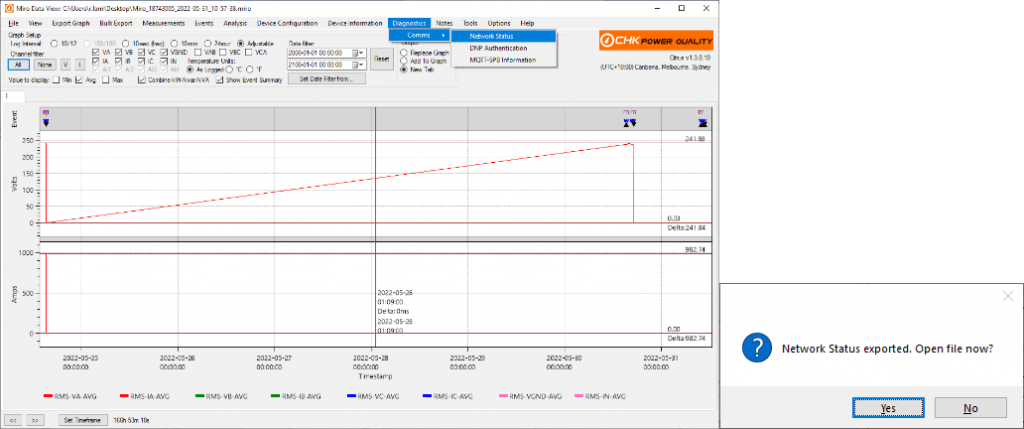
ਕਦਮ 5: ਮੀਰੋ ਓਪਰੇਸ਼ਨ ਵਿੰਡੋ ਵਿੱਚ, 'ਸੈਲੂਲਰ OTA ਅੱਪਡੇਟਸ' ਟੈਬ ਵਿੱਚ ਕੀਤੇ ਗਏ ਸੰਰਚਨਾ ਬਦਲਾਵਾਂ ਨੂੰ ਲਾਗੂ ਕਰਨ ਲਈ ਮੀਰੋ ਇੰਸਟ੍ਰੂਮੈਂਟ ਨੂੰ ਰੀਸਟਾਰਟ ਕਰੋ। ਰੀਸਟਾਰਟ ਪੂਰਾ ਹੋਣ ਤੋਂ ਬਾਅਦ, ਮੀਰੋ ਓਪਰੇਸ਼ਨ ਵਿੰਡੋ 'ਤੇ ਜਾਓ। ਮੀਰੋ ਇੰਸਟ੍ਰੂਮੈਂਟ ਦੀ ਇੱਕ ਮੀਰੋ ਡੇਟਾ ਫਾਈਲ ਡਾਊਨਲੋਡ ਕਰੋ ਅਤੇ ਡੇਟਾ ਫਾਈਲ ਖੋਲ੍ਹੋ। 'ਡਾਇਗਨੌਸਟਿਕਸ' ਟੈਬ 'ਤੇ ਕਲਿੱਕ ਕਰੋ ਅਤੇ ਡ੍ਰੌਪ-ਡਾਉਨ ਮੀਨੂ ਤੋਂ 'ਕਮਜ਼' 'ਤੇ ਕਲਿੱਕ ਕਰੋ ਫਿਰ 'ਨੈੱਟਵਰਕ ਸਟੇਟਸ' 'ਤੇ ਕਲਿੱਕ ਕਰੋ। ਚੁਣੋ ਕਿ ਨੈੱਟਵਰਕ ਸਟੇਟਸ ਫਾਈਲ ਕਿੱਥੇ ਸੇਵ ਕਰਨੀ ਹੈ ਅਤੇ ਫਿਰ 'ਨੈੱਟਵਰਕ ਸਟੇਟਸ ਐਕਸਪੋਰਟਡ। ਹੁਣ ਫਾਈਲ ਖੋਲ੍ਹੋ?' ਪੌਪਅੱਪ 'ਤੇ 'ਹਾਂ' 'ਤੇ ਕਲਿੱਕ ਕਰੋ ਤਾਂ ਜੋ ਨੈੱਟਵਰਕ ਸਟੇਟਸ ਫਾਈਲ ਨੂੰ ਚਿੱਤਰ 4 ਵਿੱਚ ਦਿਖਾਇਆ ਗਿਆ ਹੋਵੇ।
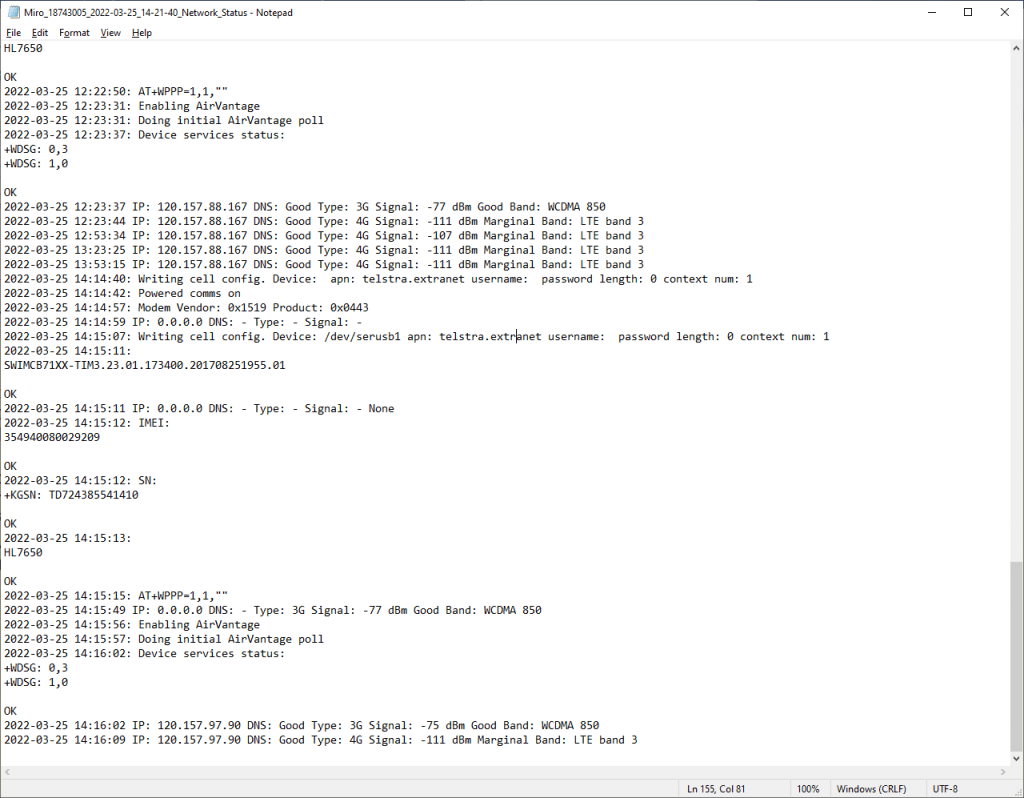
ਨੈੱਟਵਰਕ ਸਥਿਤੀ ਲੌਗ ਤੋਂ, ਹੇਠਾਂ ਤੱਕ ਸਕ੍ਰੌਲ ਕਰੋ ਜਿੱਥੇ ਨਵੀਨਤਮ ਨੈੱਟਵਰਕ ਸਥਿਤੀ ਹੈ ਅਤੇ HL7650 ਮਾਡਮ ਦੇ IMEI ਅਤੇ ਸੀਰੀਅਲ ਨੰਬਰ ਦੋਵਾਂ ਨੂੰ ਨੋਟ ਕਰੋ। ਜਿਵੇਂ ਕਿ ਚਿੱਤਰ 5 ਦੀ ਉਦਾਹਰਣ ਵਿੱਚ ਹੇਠਾਂ ਦਿਖਾਇਆ ਗਿਆ ਹੈ, IMEI ਨੰਬਰ 'IMEI:' ਸ਼ਬਦ ਤੋਂ ਬਾਅਦ ਸੂਚੀਬੱਧ ਹੈ ਭਾਵ, '354940080029209' (ਲਾਲ ਰੰਗ ਵਿੱਚ ਰੇਖਾਂਕਿਤ)। ਸੀਰੀਅਲ ਨੰਬਰ '+KGSN:' ਸ਼ਬਦ ਤੋਂ ਬਾਅਦ ਸੂਚੀਬੱਧ ਨੰਬਰ ਹੈ ਭਾਵ, 'TD724385541410' (ਨੀਲੇ ਰੰਗ ਵਿੱਚ ਰੇਖਾਂਕਿਤ)। ਮੋਡਮ ਦਾ ਮੌਜੂਦਾ ਫਰਮਵੇਅਰ ਸੰਸਕਰਣ ਵੀ ਸੂਚੀਬੱਧ ਹੈ ਭਾਵ, 'SWIMCB71XX-TIM3.23.01.173400.201708251955.01' (ਹਰੇ ਰੰਗ ਵਿੱਚ ਰੇਖਾਂਕਿਤ)। ਇਹਨਾਂ ਮੁੱਲਾਂ ਨੂੰ ਨੋਟ ਕਰੋ ਕਿਉਂਕਿ ਇਹਨਾਂ ਦੀ ਬਾਅਦ ਵਿੱਚ AirVantage ਪਲੇਟਫਾਰਮ 'ਤੇ ਮਾਡਮ ਨੂੰ ਰਜਿਸਟਰ ਕਰਨ ਵੇਲੇ ਲੋੜ ਹੋਵੇਗੀ। ਹਰੇਕ ਮੀਰੋ ਇੰਸਟ੍ਰੂਮੈਂਟ ਲਈ ਕਦਮ 2 ਤੋਂ 5 ਦੁਹਰਾਓ।
ਵੈੱਬਸਾਈਟ: www.chkpowerquality.com.au
ਇੱਕ AirVantage ਖਾਤਾ ਬਣਾਉਣਾ
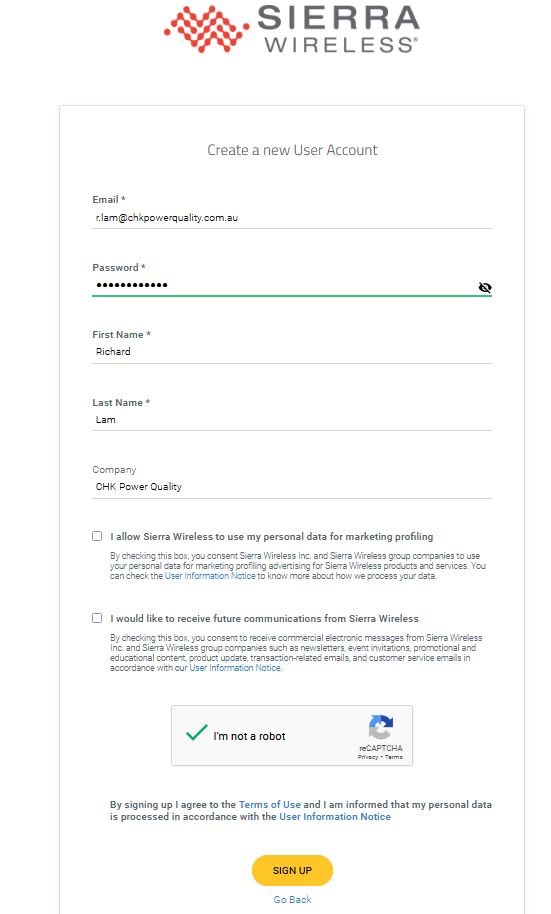
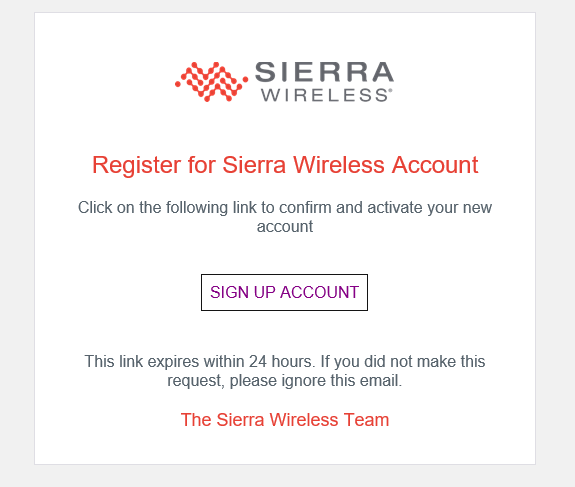
ਕਦਮ 6: ਆਪਣੇ ਇੰਟਰਨੈੱਟ ਬ੍ਰਾਊਜ਼ਰ ਦੀ ਵਰਤੋਂ ਕਰਕੇ, https://eu.airvantage.net/accounts/signup?type=UFOTA ਲਿੰਕ ਖੋਲ੍ਹੋ । ਪੰਨੇ ਦੇ ਹੇਠਾਂ 'ਸਾਈਨ ਅੱਪ' 'ਤੇ ਕਲਿੱਕ ਕਰੋ। ਫਿਰ ਇੱਕ ਨਵਾਂ ਪੰਨਾ ਖੁੱਲ੍ਹੇਗਾ, ਚਿੱਤਰ 6 ਵਿੱਚ ਦਿਖਾਈ ਦੇਣ ਵਾਲੇ ਉਪਭੋਗਤਾ ਖਾਤੇ ਨੂੰ ਬਣਾਉਣ ਲਈ ਲੋੜੀਂਦੇ ਆਪਣੇ ਵੇਰਵੇ ਦਰਜ ਕਰੋ। ਇੱਕ ਵਾਰ ਹੋ ਜਾਣ 'ਤੇ, 'ਸਾਈਨ ਅੱਪ' 'ਤੇ ਕਲਿੱਕ ਕਰੋ। ਚਿੱਤਰ 7 ਵਿੱਚ ਦਿਖਾਈ ਦੇਣ ਵਾਲੇ ਸਫਲ ਸਾਈਨ ਅੱਪ 'ਤੇ ਤੁਹਾਡੇ ਈਮੇਲ ਪਤੇ 'ਤੇ ਇੱਕ ਐਕਟੀਵੇਸ਼ਨ ਈਮੇਲ ਭੇਜੀ ਜਾਵੇਗੀ। ਖਾਤਾ ਐਕਟੀਵੇਟ ਕਰਨ ਲਈ 'ਸਾਈਨ ਅੱਪ ਖਾਤਾ' 'ਤੇ ਕਲਿੱਕ ਕਰੋ।
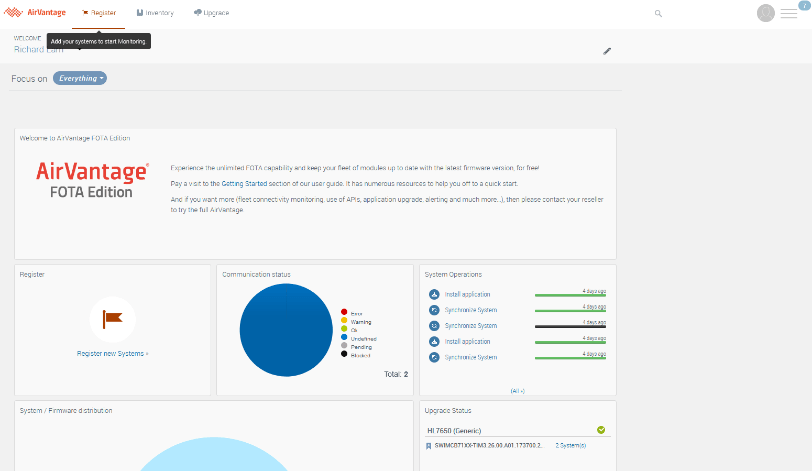
ਕਦਮ 7: ਹੇਠ ਦਿੱਤੇ ਲਿੰਕ ਦੀ ਵਰਤੋਂ ਕਰਕੇ ਨਵੇਂ ਬਣਾਏ ਖਾਤੇ ਵਿੱਚ ਲੌਗਇਨ ਕਰੋ: https://eu.airvantage.net/start । ਸਫਲ ਲੌਗਇਨ ਹੋਣ 'ਤੇ, ਹੇਠਾਂ ਦਿੱਤਾ ਖਾਤਾ ਪੰਨਾ ਚਿੱਤਰ 8 ਵਿੱਚ ਦਿਖਾਇਆ ਗਿਆ ਹੈ। ਚਿੱਤਰ 8 ਵਿੱਚ ਦਿੱਤੀ ਉਦਾਹਰਣ ਤੋਂ, ਅਸੀਂ ਦੇਖ ਸਕਦੇ ਹਾਂ ਕਿ ਇਸ ਖਾਤੇ ਨਾਲ ਏਅਰਵੈਂਟੇਜ 'ਤੇ ਕੁੱਲ ਦੋ ਮਾਡਮ ਯੂਨਿਟ ਰਜਿਸਟਰਡ ਹਨ। 'ਨਵੇਂ ਸਿਸਟਮ ਰਜਿਸਟਰ ਕਰੋ' 'ਤੇ ਕਲਿੱਕ ਕਰੋ (ਚਿੱਤਰ 8 ਵਿੱਚ ਹਰੇ ਰੰਗ ਵਿੱਚ ਡੱਬੇ ਵਿੱਚ)।
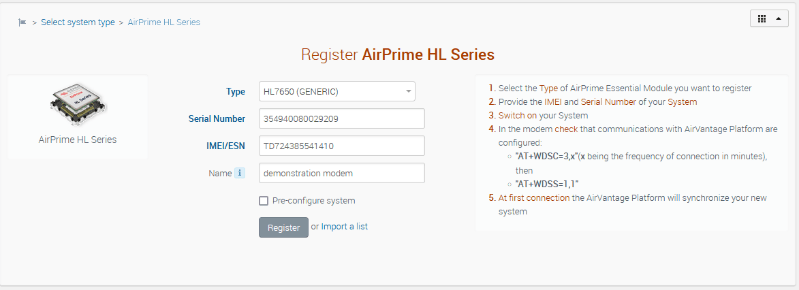
ਕਦਮ 8: 'ਰਜਿਸਟਰ ਏਅਰਪ੍ਰਾਈਮ ਐਚਐਲ ਸੀਰੀਜ਼' ਬਾਕਸ ਦੇ ਅਧੀਨ ਰਜਿਸਟ੍ਰੇਸ਼ਨ ਪੰਨੇ 'ਤੇ, ਏਅਰਵੈਂਟੇਜ ਵਿੱਚ HL7650 ਮਾਡਮ ਨੂੰ 'HL7650 (GENERIC)' ਵਜੋਂ 'ਕਿਸਮ' ਚੁਣ ਕੇ ਅਤੇ ਕਦਮ 5 ਵਿੱਚ ਨੋਟ ਕੀਤੇ ਗਏ 'ਸੀਰੀਅਲ ਨੰਬਰ' ਅਤੇ 'IMEI' ਨੂੰ ਸੰਬੰਧਿਤ ਖੇਤਰਾਂ ਵਿੱਚ ਇਨਪੁਟ ਕਰਕੇ ਰਜਿਸਟਰ ਕਰੋ। 'ਨਾਮ' ਲਈ, ਇਹ ਮਾਡਮ ਦਾ ਨਾਮ ਹੋਵੇਗਾ ਅਤੇ ਇਹ ਉਪਭੋਗਤਾ 'ਤੇ ਨਿਰਭਰ ਕਰਦਾ ਹੈ ਕਿ ਕਿਹੜਾ ਨਾਮ ਦਿੱਤਾ ਜਾਵੇ। ਇਸ ਉਦਾਹਰਣ ਵਿੱਚ, ਮਾਡਮ ਨੂੰ 'ਪ੍ਰਦਰਸ਼ਨੀ ਮਾਡਮ' ਨਾਮ ਦਿੱਤਾ ਗਿਆ ਸੀ ਜਿਵੇਂ ਕਿ ਚਿੱਤਰ 9 ਵਿੱਚ ਦਿਖਾਇਆ ਗਿਆ ਹੈ। 'ਪ੍ਰੀ-ਕੌਂਫਿਗਰ ਸਿਸਟਮ' ਚੁਣੋ ਅਤੇ ਫਿਰ 'ਰਜਿਸਟਰ' 'ਤੇ ਕਲਿੱਕ ਕਰੋ।
ਧਿਆਨ ਦਿਓ ਕਿ 'ਇਮਪੋਰਟ ਏ ਲਿਸਟ' 'ਤੇ ਕਲਿੱਕ ਕਰਕੇ ਅਤੇ ਲੋੜੀਂਦੇ ਫਾਰਮੈਟ ਵਿੱਚ ਇੱਕ CSV ਫਾਈਲ ਅਪਲੋਡ ਕਰਕੇ ਇੱਕੋ ਸਮੇਂ ਕਈ HL7650 ਮਾਡਮ ਰਜਿਸਟਰ ਕੀਤੇ ਜਾ ਸਕਦੇ ਹਨ। ਹੋਰ ਵੇਰਵਿਆਂ ਲਈ ਵੇਖੋ: https://doc.airvantage.net/fota/reference/register/howtos/registerListOfSystems/.
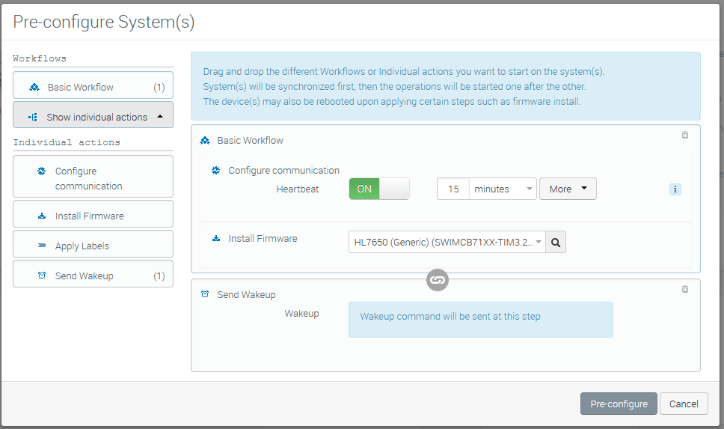
ਕਦਮ 9: ਚਿੱਤਰ 10 ਵਿੱਚ ਦਿਖਾਈ ਦੇਣ ਵਾਲੇ 'ਪ੍ਰੀ-ਕੌਂਫਿਗਰ ਸਿਸਟਮ(ਸਿਸਟਮ)' ਪੌਪਅੱਪ ਦਿਖਾਈ ਦੇਵੇਗਾ। ਵਰਕਫਲੋ ਤੋਂ ਬਕਸੇ ਹਟਾਉਣ ਲਈ 'ਬੇਸਿਕ ਵਰਕਫਲੋ' ਅਤੇ 'ਸੇਂਡ ਵੇਕਅੱਪ' ਬਕਸਿਆਂ (ਚਿੱਤਰ 10 ਵਿੱਚ ਲਾਲ ਰੰਗ ਵਿੱਚ ਡੱਬੇ) ਦੇ ਸੱਜੇ ਪਾਸੇ ਬਿਨ 'ਤੇ ਕਲਿੱਕ ਕਰੋ।
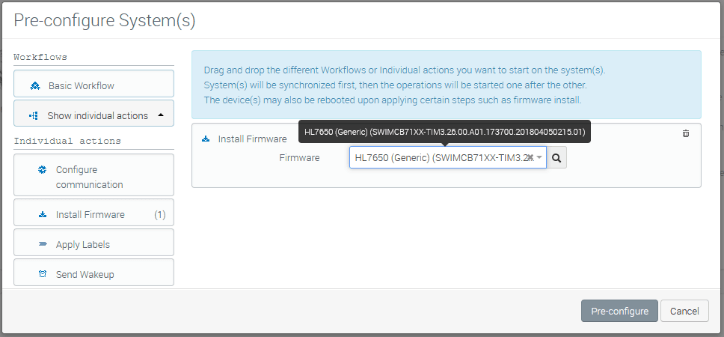
'ਪ੍ਰੀ-ਕੌਂਫਿਗਰ ਸਿਸਟਮ(ਸ)' ਪੌਪਅੱਪ ਦੇ ਖੱਬੇ ਪਾਸੇ 'ਵਿਅਕਤੀਗਤ ਕਾਰਵਾਈਆਂ' ਦੇ ਅਧੀਨ, 'ਇੰਸਟਾਲ ਫਰਮਵੇਅਰ' (ਚਿੱਤਰ 10 ਵਿੱਚ ਹਰੇ ਰੰਗ ਵਿੱਚ ਡੱਬੇ ਵਾਲਾ) ਨੂੰ ਪੌਪਅੱਪ ਦੇ ਸੱਜੇ ਪਾਸੇ ਖਿੱਚੋ (ਖੱਬਾ ਮਾਊਸ ਬਟਨ ਦਬਾਓ ਅਤੇ ਹੋਲਡ ਕਰੋ) ਅਤੇ ਛੱਡ ਦਿਓ। ਇਹ ਹੁਣ ਚਿੱਤਰ 11 ਵਿੱਚ ਦਿਖਾਈ ਦੇਣ ਵਾਲੇ 'ਇੰਸਟਾਲ ਫਰਮਵੇਅਰ' ਬਾਕਸ ਨੂੰ ਲਿਆਏਗਾ।
'ਇੰਸਟਾਲ ਫਰਮਵੇਅਰ' ਬਾਕਸ ਵਿੱਚ, ਡ੍ਰੌਪਡਾਉਨ ਮੀਨੂ ਤੋਂ, ਫਰਮਵੇਅਰ ਵਰਜਨ 'HL7650 (Generic) (SWIMCB71XX-TIM3.26.00.A01.173700.201804050215.01)' ਚੁਣੋ। 'A01' ਵੱਲ ਧਿਆਨ ਦਿਓ ਜੋ ਮਾਰਚ 2022 ਤੱਕ ਫਰਮਵੇਅਰ ਦੇ ਨਵੀਨਤਮ ਸੰਸਕਰਣ ਨੂੰ ਦਰਸਾਉਂਦਾ ਹੈ। ਇੱਕ ਵਾਰ ਹੋ ਜਾਣ 'ਤੇ, 'ਪ੍ਰੀ-ਕੌਂਫਿਗਰ' 'ਤੇ ਕਲਿੱਕ ਕਰੋ। ਇਹ ਪੌਪਅੱਪ ਨੂੰ ਬੰਦ ਕਰ ਦੇਵੇਗਾ।
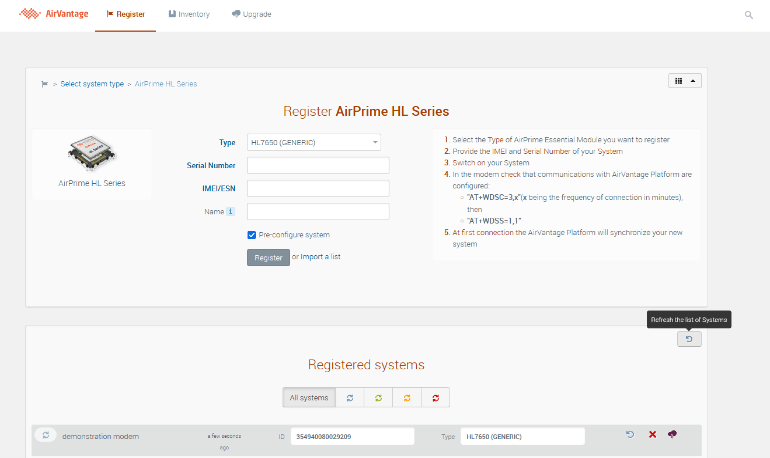
ਕਦਮ 10: ਮੋਡਮ ਦੀ ਸਫਲਤਾਪੂਰਵਕ ਰਜਿਸਟ੍ਰੇਸ਼ਨ ਹੋਣ 'ਤੇ, ਮੋਡਮ 'ਰਜਿਸਟਰ ਏਅਰਪ੍ਰਾਈਮ ਐਚਐਲ ਸੀਰੀਜ਼' ਬਾਕਸ ਦੇ ਹੇਠਾਂ 'ਰਜਿਸਟਰਡ ਸਿਸਟਮ' ਬਾਕਸ ਵਿੱਚ ਦਿਖਾਈ ਦੇਵੇਗਾ ਜਿਵੇਂ ਕਿ ਚਿੱਤਰ 12 ਵਿੱਚ ਦਿਖਾਇਆ ਗਿਆ ਹੈ। ਜੇਕਰ ਇਹ ਦਿਖਾਈ ਨਹੀਂ ਦਿੰਦਾ ਹੈ, ਤਾਂ 'ਰਜਿਸਟਰਡ ਸਿਸਟਮ' ਬਾਕਸ ਨੂੰ ਚਿੱਤਰ 12 (ਲਾਲ ਰੰਗ ਵਿੱਚ ਡੱਬੇ ਵਾਲਾ) ਵਿੱਚ ਦਿਖਾਈ ਦੇਣ ਵਾਲੇ ਰਿਫ੍ਰੈਸ਼ ਬਟਨ ਨੂੰ ਦਬਾ ਕੇ ਹੱਥੀਂ ਰਿਫ੍ਰੈਸ਼ ਕੀਤਾ ਜਾ ਸਕਦਾ ਹੈ ਅਤੇ ਮੋਡਮ ਸੂਚੀ ਵਿੱਚ ਦਿਖਾਈ ਦੇਣਾ ਚਾਹੀਦਾ ਹੈ। ਧਿਆਨ ਦਿਓ ਕਿ ਰਿਫ੍ਰੈਸ਼ ਆਈਕਨ ਆਮ ਤੌਰ 'ਤੇ ਉਦੋਂ ਤੱਕ ਦਿਖਾਈ ਨਹੀਂ ਦਿੰਦਾ ਜਦੋਂ ਤੱਕ ਮਾਊਸ ਕਰਸਰ ਚਿੱਤਰ 12 ਵਿੱਚ ਦਰਸਾਏ ਅਨੁਸਾਰ ਖੇਤਰ ਉੱਤੇ ਘੁੰਮਦਾ ਨਹੀਂ ਹੈ।
ਜਦੋਂ ਕਰਸਰ ਉਸ ਉੱਤੇ ਰੱਖਿਆ ਜਾਂਦਾ ਹੈ ਤਾਂ ਜਾਮਨੀ ਕਲਾਉਡ ਆਈਕਨ (ਚਿੱਤਰ 12 ਵਿੱਚ ਹਰੇ ਰੰਗ ਵਿੱਚ ਡੱਬੇ ਵਾਲਾ) 'ਤੇ ਕਲਿੱਕ ਕਰੋ ਜਿਸ 'ਤੇ ਲਿਖਿਆ ਹੈ 'ਅੱਪਗ੍ਰੇਡ ਗਤੀਵਿਧੀ ਵਿੱਚ ਸਿਸਟਮ ਵੇਰਵੇ ਵੇਖੋ'। ਇਹ ਤੁਹਾਨੂੰ ਉਸ ਮਾਡਮ ਲਈ ਅੱਪਗ੍ਰੇਡ ਪੰਨੇ 'ਤੇ ਲੈ ਜਾਵੇਗਾ।
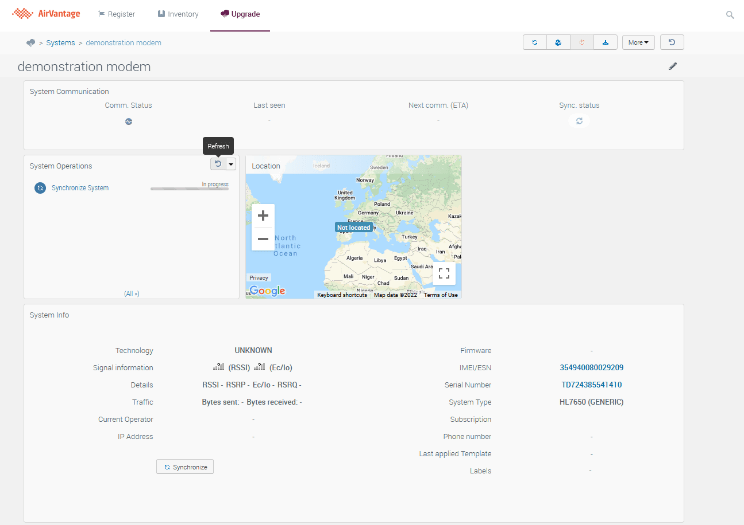
ਕਦਮ 11: ਪੂਰਵ-ਸੰਰਚਨਾ ਲਈ ਸੈੱਟ ਕੀਤੇ ਗਏ ਮਾਡਮ ਦੇ ਨਾਲ, ਏਅਰਵੈਂਟੇਜ ਰਜਿਸਟ੍ਰੇਸ਼ਨ ਤੋਂ ਬਾਅਦ ਆਪਣੇ ਆਪ ਮਾਡਮ ਨਾਲ ਸਮਕਾਲੀ ਹੋਣ ਦੀ ਕੋਸ਼ਿਸ਼ ਕਰੇਗਾ ਜਿਵੇਂ ਕਿ ਚਿੱਤਰ 13 ਵਿੱਚ 'ਸਿਸਟਮ ਓਪਰੇਸ਼ਨ' ਬਾਕਸ ਵਿੱਚ ਦੇਖਿਆ ਗਿਆ ਹੈ।
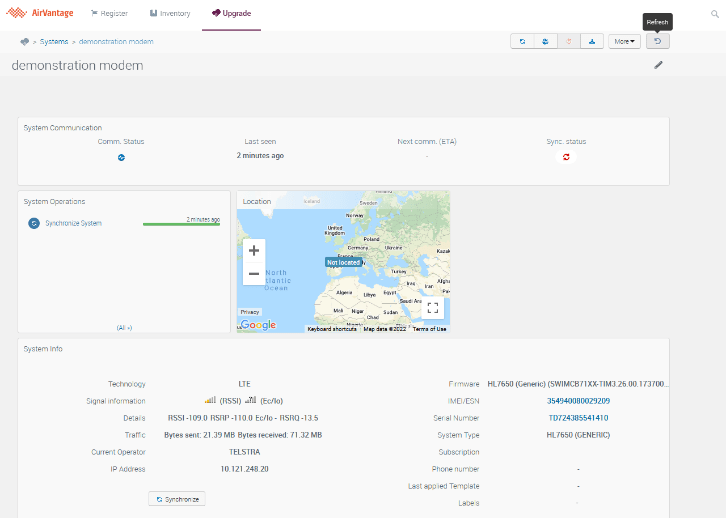
ਮਾਡਮ ਨਾਲ ਸਫਲ ਸਿੰਕ੍ਰੋਨਾਈਜ਼ਿੰਗ ਅਤੇ ਬਾਅਦ ਵਿੱਚ ਫਰਮਵੇਅਰ ਅੱਪਗ੍ਰੇਡ ਲਈ, ਮਾਡਮ ਨੂੰ ਏਅਰਵੈਂਟੇਜ ਪਲੇਟਫਾਰਮ 'ਤੇ ਪੋਲ ਕਰਨ ਦੀ ਲੋੜ ਹੈ। ਪੋਲਿੰਗ ਅੰਤਰਾਲ 60 ਮਿੰਟ 'ਤੇ ਸੈੱਟ ਕਰਕੇ, ਮਾਡਮ ਦੁਆਰਾ ਏਅਰਵੈਂਟੇਜ ਨੂੰ ਪੋਲ ਕਰਨ ਦੀ ਉਡੀਕ ਕਰੋ ਅਤੇ ਚਿੱਤਰ 14 ਵਿੱਚ ਦਿਖਾਈ ਦੇ ਅਨੁਸਾਰ ਸਫਲ ਸਿੰਕ੍ਰੋਨਾਈਜ਼ੇਸ਼ਨ ਦੀ ਉਡੀਕ ਕਰੋ। ਸਫਲ ਸਿੰਕ੍ਰੋਨਾਈਜ਼ੇਸ਼ਨ ਦੇਖਣ ਲਈ ਰਿਫਰੈਸ਼ ਆਈਕਨ 'ਤੇ ਕਲਿੱਕ ਕਰਨ ਦੀ ਲੋੜ ਹੋ ਸਕਦੀ ਹੈ (ਚਿੱਤਰ 14 ਵਿੱਚ ਲਾਲ ਰੰਗ ਵਿੱਚ ਡੱਬੇ ਵਿੱਚ)।
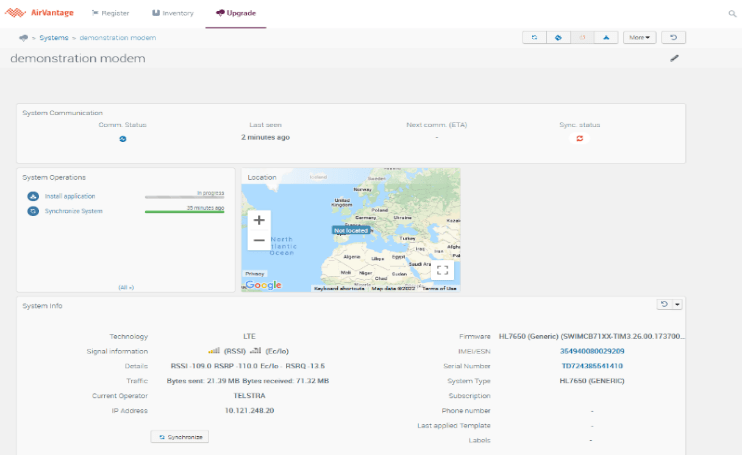
ਕਦਮ 12: ਏਅਰਵੈਂਟੇਜ ਦੇ ਮਾਡਮ ਨਾਲ ਸਫਲਤਾਪੂਰਵਕ ਸਮਕਾਲੀ ਹੋਣ ਤੋਂ ਬਾਅਦ, ਮਾਡਮ ਆਪਣੇ ਆਪ ਹੀ ਮਾਡਮ ਲਈ ਫਰਮਵੇਅਰ ਸਥਾਪਤ ਕਰਨ ਦੀ ਕੋਸ਼ਿਸ਼ ਕਰੇਗਾ ਅਤੇ 'ਇੰਸਟਾਲ ਐਪਲੀਕੇਸ਼ਨ' ਟਾਸਕ 'ਸਿਸਟਮ ਓਪਰੇਸ਼ਨ' ਬਾਕਸ ਵਿੱਚ ਦਿਖਾਈ ਦੇਵੇਗਾ ਜਿਵੇਂ ਕਿ ਚਿੱਤਰ 15 ਵਿੱਚ ਮਾਡਮ ਦੇ 'ਅੱਪਗ੍ਰੇਡ' ਪੰਨੇ ਵਿੱਚ ਦਿਖਾਇਆ ਗਿਆ ਹੈ (ਰਿਫਰੈਸ਼ ਆਈਕਨ ਦੀ ਲੋੜ ਹੋ ਸਕਦੀ ਹੈ)।
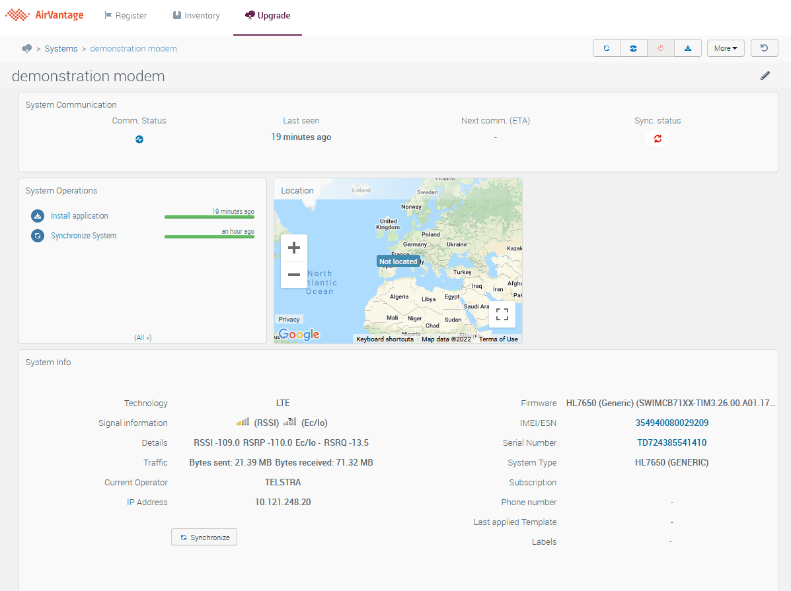
ਕਦਮ 13: ਮਾਡਮ ਫਰਮਵੇਅਰ ਅੱਪਗ੍ਰੇਡ ਦੌਰਾਨ, 3G/4G ਕਨੈਕਸ਼ਨ ਰੀਸੈਟ ਹੋ ਜਾਵੇਗਾ ਅਤੇ ਇਸ ਤਰ੍ਹਾਂ ਮੀਰੋ ਇੰਸਟ੍ਰੂਮੈਂਟ ਦਾ ਸਿਟਰਸ ਨਾਲ ਕਨੈਕਸ਼ਨ ਖਤਮ ਹੋ ਜਾਵੇਗਾ। ਇੱਕ ਵਾਰ ਅੱਪਗ੍ਰੇਡ ਪੂਰਾ ਹੋਣ ਤੋਂ ਬਾਅਦ, 'ਅੱਪਗ੍ਰੇਡ' ਪੰਨੇ ਵਿੱਚ 'ਇੰਸਟਾਲ ਐਪਲੀਕੇਸ਼ਨ' ਪ੍ਰਗਤੀ ਪੱਟੀ ਪੂਰੀ ਤਰ੍ਹਾਂ ਹਰਾ ਹੋ ਜਾਵੇਗਾ ਅਤੇ 'ਫਰਮਵੇਅਰ' ਸੰਸਕਰਣ 'ਸਿਸਟਮ ਜਾਣਕਾਰੀ' ਵਿੱਚ ਪ੍ਰਦਰਸ਼ਿਤ ਹੋਵੇਗਾ ਜਿਵੇਂ ਕਿ ਚਿੱਤਰ 16 (ਲਾਲ ਰੰਗ ਵਿੱਚ ਡੱਬਾ) ਵਿੱਚ ਦਿਖਾਇਆ ਗਿਆ ਹੈ। 'ਅੱਪਗ੍ਰੇਡ' ਪੰਨੇ 'ਤੇ ਅੱਪਡੇਟ ਕੀਤੀਆਂ ਸਥਿਤੀਆਂ ਨੂੰ ਦੇਖਣ ਲਈ 'ਅੱਪਗ੍ਰੇਡ' ਪੰਨੇ (ਚਿੱਤਰ 16 ਵਿੱਚ ਹਰੇ ਰੰਗ ਵਿੱਚ ਡੱਬਾ) 'ਤੇ ਰਿਫ੍ਰੈਸ਼ ਆਈਕਨ ਨੂੰ ਅੱਪਗ੍ਰੇਡ ਦੌਰਾਨ ਅਤੇ ਬਾਅਦ ਵਿੱਚ ਇੱਕ ਤੋਂ ਵੱਧ ਵਾਰ ਕਲਿੱਕ ਕਰਨ ਦੀ ਲੋੜ ਹੋ ਸਕਦੀ ਹੈ।
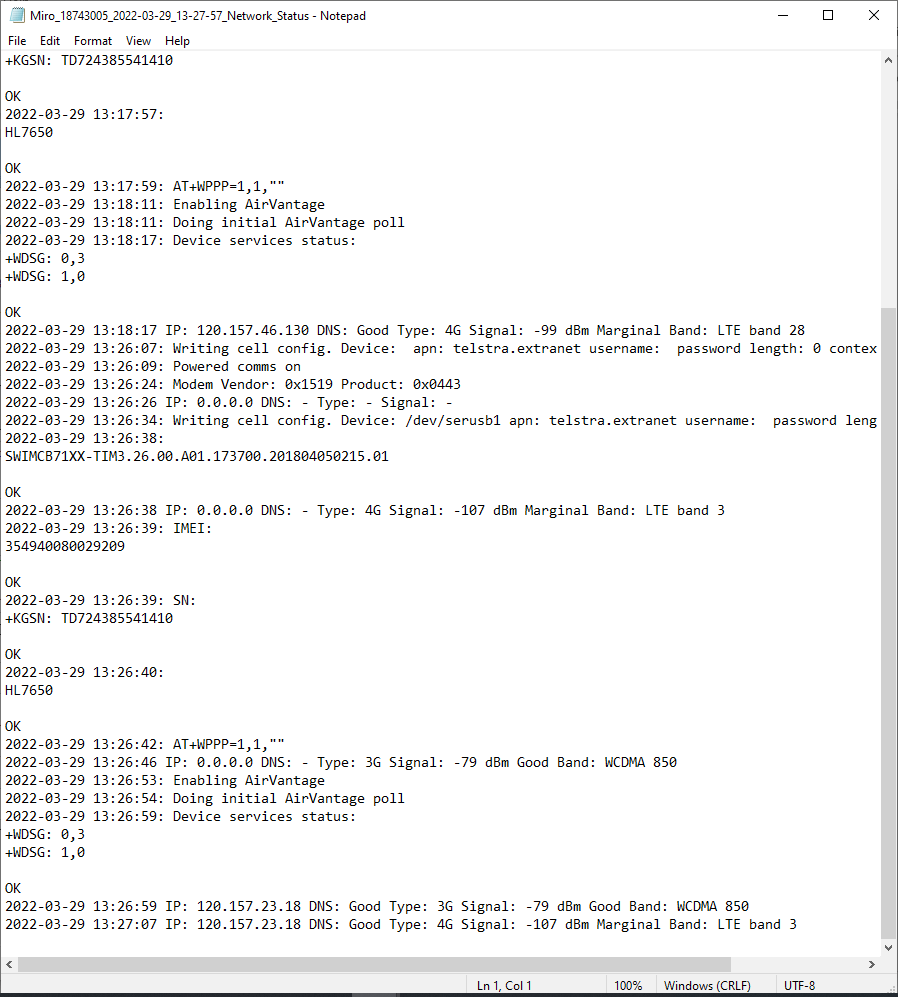
ਵਿਕਲਪਕ ਤੌਰ 'ਤੇ, ਇਹ ਜਾਂਚ ਕਰਨ ਲਈ ਕਿ ਮਾਡਮ ਵਿੱਚ ਫਰਮਵੇਅਰ ਦਾ ਨਵੀਨਤਮ ਸੰਸਕਰਣ ਸਥਾਪਤ ਹੈ, ਮੀਰੋ ਇੰਸਟ੍ਰੂਮੈਂਟ ਦੇ ਨੈੱਟਵਰਕ ਸਥਿਤੀ ਲੌਗ ਦੀ ਜਾਂਚ ਕਰੋ ਅਤੇ ਹੁਣ 'SWIMCB71XX-TIM3.26.00.A01.173700.201804050215.01' (ਚਿੱਤਰ 17 ਵਿੱਚ ਲਾਲ ਰੰਗ ਵਿੱਚ ਰੇਖਾਂਕਿਤ) ਵਜੋਂ ਸੂਚੀਬੱਧ ਫਰਮਵੇਅਰ ਨੰਬਰ ਨੂੰ ਨੋਟ ਕਰੋ।
ਕਦਮ 14: ਮਾਡਮ ਫਰਮਵੇਅਰ ਅੱਪਡੇਟ ਹੋਣ ਤੋਂ ਬਾਅਦ, ਮੀਰੋ ਇੰਸਟ੍ਰੂਮੈਂਟ ਲਈ OTA ਅੱਪਡੇਟ ਬੰਦ ਕਰਨ ਦੀ ਲੋੜ ਹੈ। ਅਜਿਹਾ ਕਰਨ ਲਈ, ਸਿਟਰਸ 'ਤੇ 'ਸੈਲੂਲਰ OTA ਅੱਪਡੇਟ' ਪੰਨੇ 'ਤੇ 'ਯੋਗ ਕਰੋ' ਬਾਕਸ ਨੂੰ ਅਣਚਿੱਕ ਕਰੋ (ਚਿੱਤਰ 9 ਵੇਖੋ)। ਲੋੜ ਅਨੁਸਾਰ ਹਰੇਕ ਮੀਰੋ ਇੰਸਟ੍ਰੂਮੈਂਟ ਲਈ ਕਦਮ 8 ਤੋਂ 14 ਦੁਹਰਾਓ।
ਕਦਮ 15: ਇੱਕ ਵਾਰ ਸਾਰੇ HL7650 ਮਾਡਮ ਫਰਮਵੇਅਰ ਦਾ ਅੱਪਗ੍ਰੇਡ ਸਫਲ ਹੋ ਜਾਣ ਤੋਂ ਬਾਅਦ, ਸਿਟਰਸ ਸੌਫਟਵੇਅਰ ਨੂੰ ਨਵੀਨਤਮ ਜਾਰੀ ਕੀਤੇ ਸੰਸਕਰਣ ਵਿੱਚ ਵਾਪਸ ਲਿਆਉਣ ਦੀ ਲੋੜ ਹੈ। ਇਹ CHKPQ ਦੀ ਵੈੱਬਸਾਈਟ 'ਤੇ ਇਸ ਲਿੰਕ ਰਾਹੀਂ ਪਾਇਆ ਜਾ ਸਕਦਾ ਹੈ: https://www.chkpowerquality.com.au/downloads/
ਅਤੇ ਜਿਵੇਂ ਕਿ ਚਿੱਤਰ 18 ਵਿੱਚ ਦੇਖਿਆ ਗਿਆ ਹੈ। ਇਸ ਪੰਨੇ 'ਤੇ ਸਿਟਰਸ ਸਾਫਟਵੇਅਰ ਡਾਊਨਲੋਡ ਕਰਨ ਲਈ ਲਿੰਕ ਲਾਲ ਰੰਗ ਵਿੱਚ ਰੇਖਾਂਕਿਤ ਕੀਤਾ ਗਿਆ ਹੈ।
CHKPQ ਵੈੱਬਸਾਈਟ ਤੋਂ ਡਾਊਨਲੋਡ ਕਰਨ ਲਈ ਉਪਲਬਧ ਸਿਟਰਸ ਸਾਫਟਵੇਅਰ ਵਰਜਨ ਨੂੰ ਉਸੇ ਫੋਲਡਰ ਵਿੱਚ ਸਥਾਪਿਤ ਕਰੋ ਜਿੱਥੇ ਸਿਟਰਸ ਵਰਜਨ 1.3.0.10 ਸਥਿਤ ਹੈ। ਇਹ ਸਿਟਰਸ ਵਰਜਨ 1.3.0.10 ਨੂੰ ਓਵਰਰਾਈਟ ਕਰ ਦੇਵੇਗਾ। ਅੱਪਗ੍ਰੇਡ ਪ੍ਰਕਿਰਿਆ ਹੁਣ ਪੂਰੀ ਹੋ ਗਈ ਹੈ।

ਤਕਨੀਕੀ ਨੋਟ – HL7650 ਮਾਡਮ F/W ਲਈ OTA ਅੱਪਗ੍ਰੇਡ, ਏਅਰਵੈਂਟੇਜ ਪਲੇਟਫਾਰਮ ਦੀ ਵਰਤੋਂ ਕਰਦੇ ਹੋਏ, 29 ਜੂਨ 2022, rev 1.00
ਟੈਲੀਫ਼ੋਨ: +61 2 8283 6945 ; ਫੈਕਸ: +61 2 8212 8105
ਵੈੱਬਸਾਈਟ : www.chkpowerquality.com.au